
Was macht dieser Guide?
MiSTer Companion ist ein Windows-Tool, mit dem du deine MicroSD-Karte bequem per Klick vorbereiten, mit MC-Fusion bespielen und anschließend über das Netzwerk mit allen wichtigen Dateien und aktuellen Cores versorgen kannst. Dieser Guide führt dich Schritt für Schritt durch die komplette Ersteinrichtung – von der leeren MicroSD-Karte bis zum fertig eingerichteten MiSTer.
Schritt für Schritt
Plane für die Ersteinrichtung etwas Zeit ein – vor allem das erste Update aller Cores und Dateien in Schritt 9 kann je nach Internetverbindung eine Weile dauern.
Vorbereitung: MiSTer & MicroSD
Bevor es losgeht, müssen MiSTer und MicroSD-Karte für die Ersteinrichtung bereit sein.
- Tastatur am MiSTer anschließen oder einen USB-Controller bereitlegen
- MiSTer soweit anschließen (Strom, Bildschirm, ggf. weitere Kabel)
- MicroSD-Karte in einen mit dem PC verbundenen Kartenleser einschieben
Die MicroSD-Karte wird im nächsten Schritt komplett neu beschrieben. Falls sich bereits Daten darauf befinden, vorher an einen sicheren Ort sichern.
MiSTer Companion herunterladen
Lade das Tool als ZIP-Archiv herunter und entpacke es in einen Ordner deiner Wahl.
MiSTer Companion starten
Starte die MiSTer-Companion.exe im entpackten Ordner.
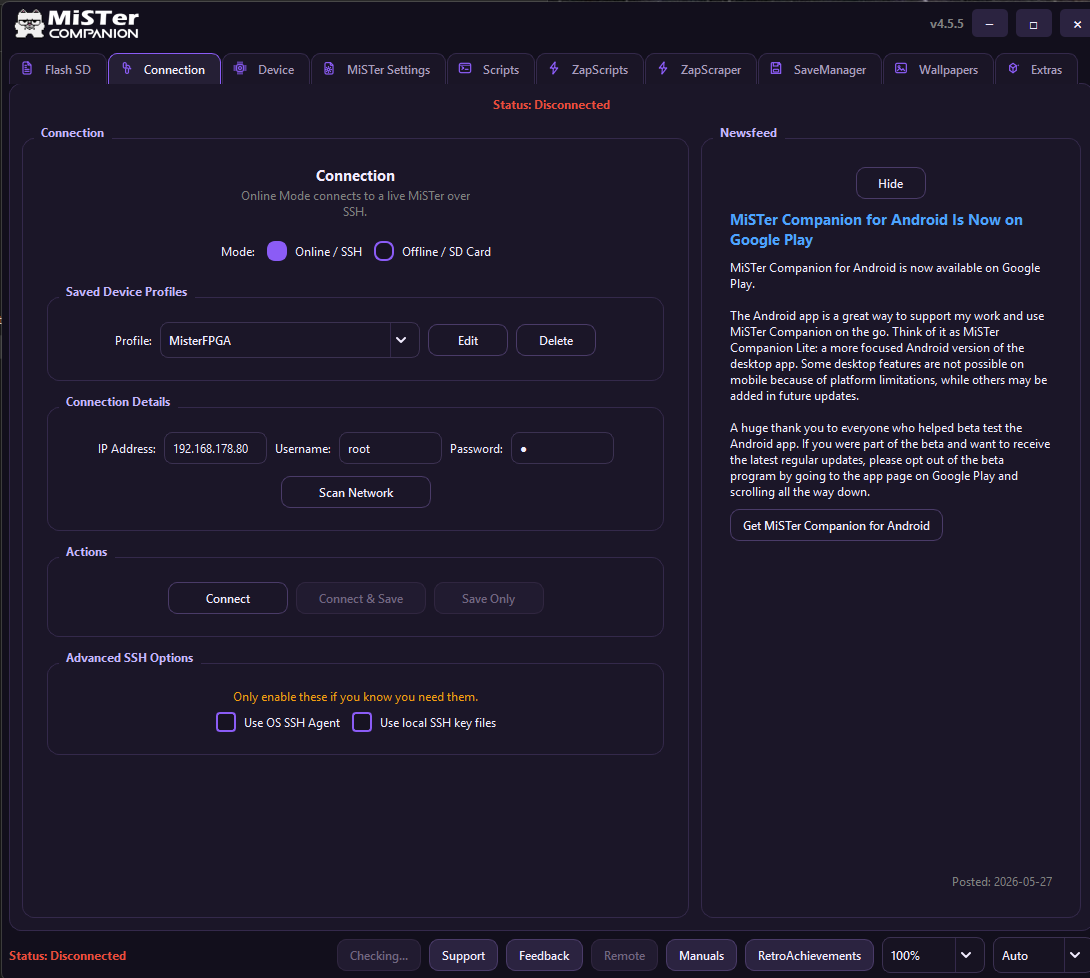
Zielkarte prüfen
Wechsle oben auf den Reiter FlashSD und prüfe bei Target Drive, ob deine MicroSD-Karte korrekt erkannt wird.
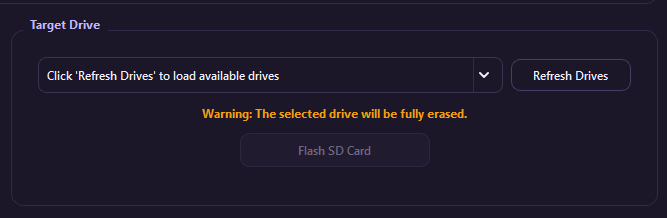
Wähle hier unbedingt das richtige Laufwerk aus! Im nächsten Schritt wird die ausgewählte Karte komplett überschrieben.
MC-Fusion herunterladen
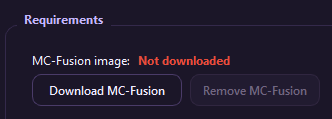
Klicke im Feld Requirements auf Download MC-Fusion und warte, bis der Download abgeschlossen ist.
MicroSD-Karte flashen
Klicke unter Target Drive auf Flash SD Card und warte, bis der Vorgang vollständig durchgelaufen ist.

Je nach Geschwindigkeit der MicroSD-Karte kann dieser Vorgang einige Minuten dauern. Karte während des Flashens nicht entfernen.
MiSTer starten & ins Netzwerk bringen
Entnimm die MicroSD-Karte aus dem Kartenleser und schiebe sie in den MiSTer ein. Starte den MiSTer anschließend und warte, bis er hochgefahren ist.
Falls dein MiSTer WLAN nutzen soll, drücke F12 und wechsle im Menü mit den Pfeiltasten zu Scripts, dann mit Enter bestätigen.
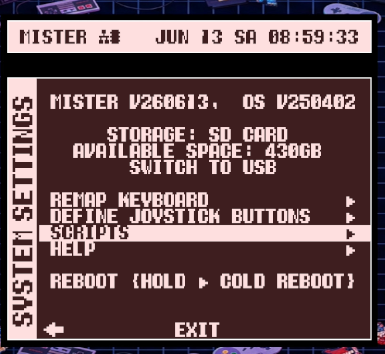
Wähle dort das Script WIFI aus und bestätige erneut mit Enter.
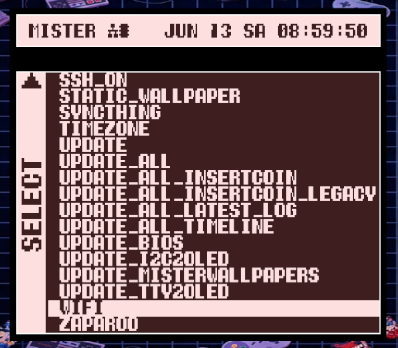
Folge den Anweisungen des Tools: WLAN-Netzwerk auswählen, Passwort eingeben und bestätigen. Warte anschließend, bis der MiSTer mit dem WLAN verbunden ist.
Falls ein LAN-Anschluss vorhanden ist, stecke einfach das Netzwerkkabel ein und warte, bis der MiSTer eine IP-Adresse erhalten hat.
Mit dem MiSTer verbinden
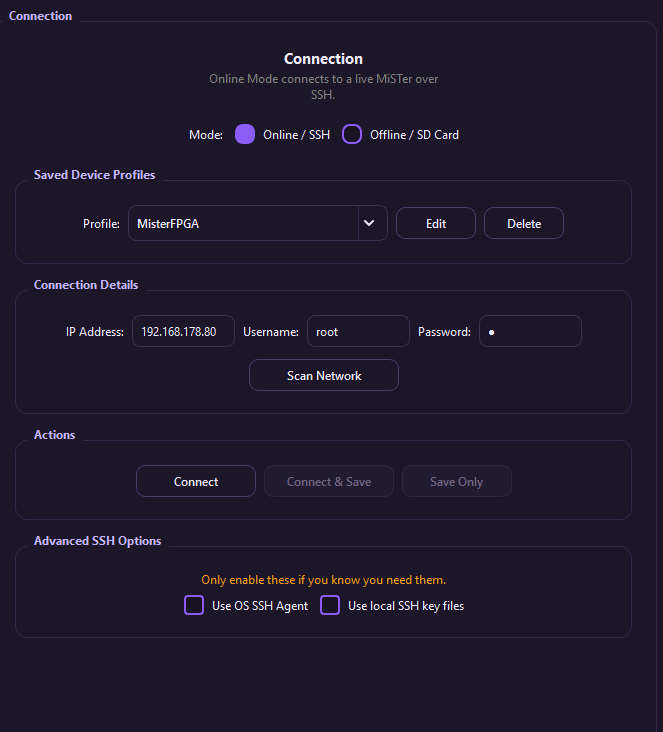
Wechsle in MiSTer Companion auf den Reiter Connection und trage dort die IP-Adresse deines MiSTer ein. Benutzername und Passwort sind fest vorgegeben und müssen nicht geändert werden. Klicke anschließend auf Connect und warte, bis die Verbindung hergestellt ist.
Alles aktualisieren mit update_all
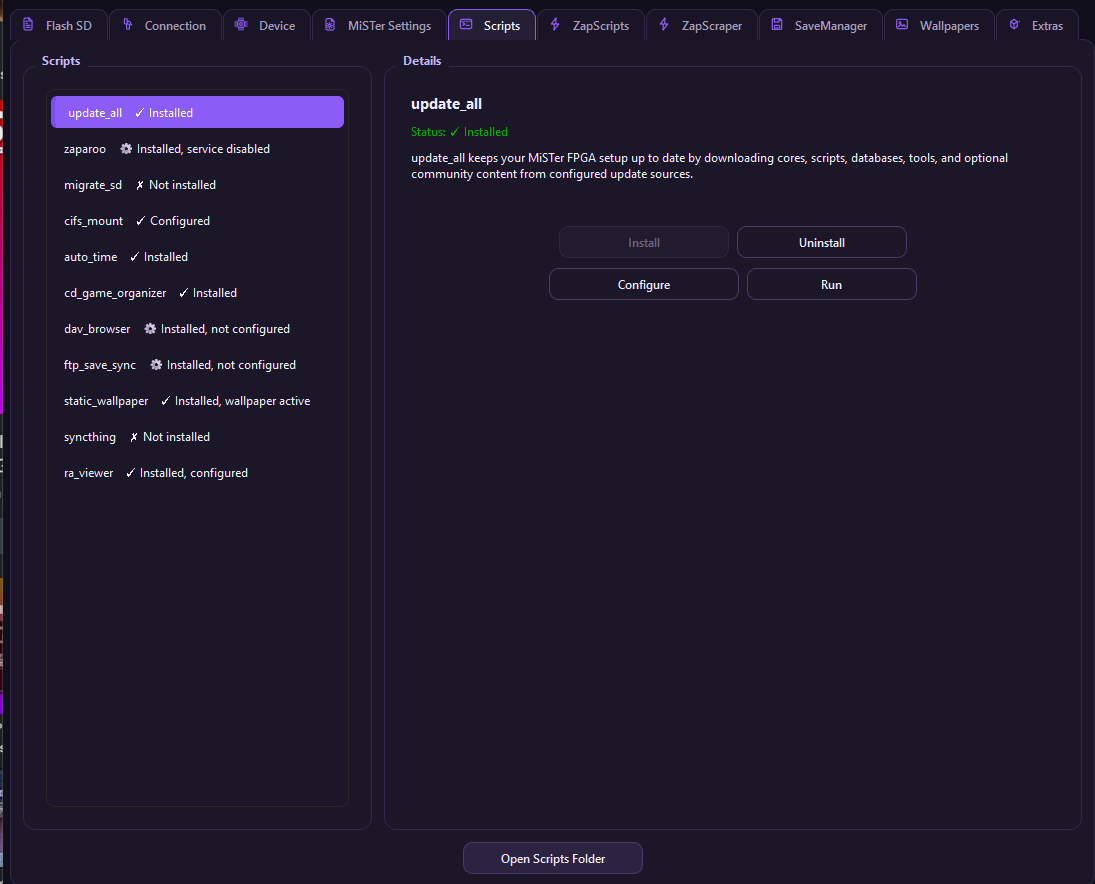
Klicke auf den Reiter Scripts, wähle dort update_all aus und führe zuerst install aus. Ist das erledigt, klicke auf run. Am MiSTer siehst du jetzt, dass sich etwas tut – das kann eine ganze Weile dauern, lädt dir dabei aber alle wichtigen Dateien und aktuellen Cores herunter.
Fertig!
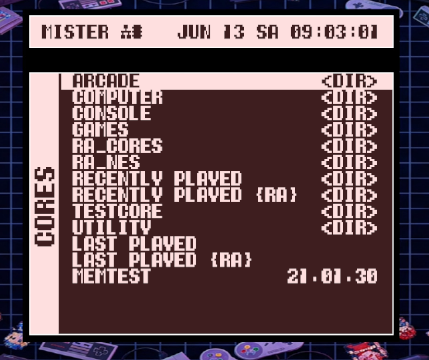
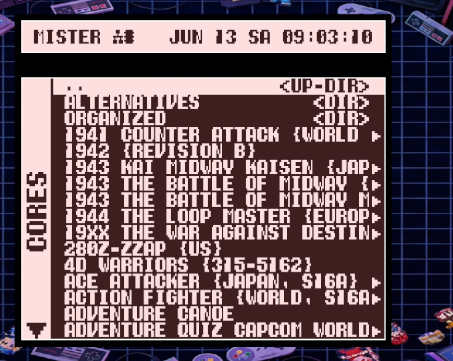
Warte ab, bis der Vorgang abgeschlossen ist, und schau dir nach dem Neustart des MiSTer an, wie es aussieht. Es sollte ungefähr so aussehen wie hier zu sehen:
Weitere Informationen folgen...