
Was wird hier eingerichtet?
SNI (Super Nintendo Interface) verbindet deinen MiSTer FPGA über das lokale Netzwerk mit dem PC. Der Dunka Tracker kann damit Spielstand-Daten in Echtzeit auslesen und Gegenstände sowie Standort automatisch anzeigen.
Netzwerk-Autotracking
SNI kommuniziert über dein lokales Netzwerk direkt mit dem SNES-Core des MiSTers. Kein Adapter, kein USB-Kabel – nur dein Heimnetz.
Angepasster SNES Core
Ein modifizierter SNES-Core aktiviert den UART-SNI-Modus und gibt Speicherinhalte über das Netzwerk weiter – so wie ein echter Cartridge-Leser.
Dunka Tracker
Der browserbasierte Tracker für A Link to the Past Randomizer liest deinen Spielstand live aus und markiert Gegenstände & Zugänge vollautomatisch.
Schritt für Schritt
Folge diesen sieben Schritten in der angegebenen Reihenfolge. Die Schritte 1–3 betreffen die SD-Karte des MiSTers, die Schritte 4–5 den Windows-PC, Schritt 6 den Start beider Geräte und Schritt 7 den Dunka Tracker im Browser.
Wichtig: Deine MiSTer IP-Adresse
In dieser Anleitung steht an mehreren Stellen 192.168.178.XXX als Platzhalter. Ersetze XXX immer durch die tatsächliche IP-Adresse deines MiSTer FPGA in deinem Heimnetz. Jedes Netzwerk vergibt andere Adressen – deine findest du in deinem Router oder auf dem MiSTer unter Scripts → network_info.
MiSTer Hauptdatei ersetzen
Die angepasste MiSTer-Hauptdatei ermöglicht den SNI-UART-Modus im SNES-Core.
Sie ersetzt die vorhandene MiSTer-Datei im Root-Verzeichnis der SD-Karte.
Die vorhandene MiSTer-Datei wird überschrieben.
Erstelle vorher ein Backup, falls du zur ursprünglichen Version zurückkehren möchtest.
Die Datei hat keine Dateiendung – das ist korrekt. Einfach in das Root-Verzeichnis der SD-Karte kopieren und die vorhandene Datei ersetzen.
SNES Tracker Core installieren
Der angepasste SNES-Core aktiviert den UART-SNI-Modus, der für das Netzwerk-Autotracking benötigt wird. Er wird neben dem normalen SNES-Core abgelegt und ersetzt diesen nicht.
Im MiSTer-Menü erscheint der Core dann als SNES-Tracker neben dem normalen SNES-Core. Zum Tracken immer diesen Core verwenden.
SNI Dienst-Script installieren
Das Script install_snid.sh richtet den SNI-Netzwerkdienst auf dem MiSTer ein
und startet ihn beim Booten automatisch.
- MiSTer einschalten und ins Hauptmenü wechseln.
- Im Menü Scripts öffnen und
install_snid.shauswählen und ausführen. - Das Script installiert den Dienst und richtet den Autostart ein. Den Vorgang einmalig abwarten.
- Nach Abschluss den MiSTer neu starten, damit der Dienst aktiv wird.
SNI Tool für Windows einrichten
SNI ist das Bindeglied zwischen MiSTer und Tracker. Das Programm läuft auf dem PC und kommuniziert über das lokale Netzwerk mit dem MiSTer.
Den AppData-Ordner erreichst du schnell über Win + R und dann
%localappdata%\sni eingeben. Falls der Ordner noch nicht existiert, einfach neu anlegen.
Windows Umgebungsvariable setzen
SNI muss wissen, unter welcher IP-Adresse dein MiSTer im Netzwerk erreichbar ist. Das wird über eine Umgebungsvariable mitgeteilt.
Ersetze 192.168.178.XXX durch die tatsächliche IP-Adresse deines MiSTers.
Diese findest du in deinem Router oder auf dem MiSTer unter
Scripts → network_info.
- Win + R drücken,
sysdm.cpleingeben und bestätigen. - Tab Erweitert öffnen, dann auf Umgebungsvariablen klicken.
- Unter Benutzervariablen auf Neu klicken.
- Als Name
SNI_EMUNW_HOSTSund als Wert192.168.178.XXX:48879eintragen. - Alle Dialoge mit OK schließen.
[System.Environment]::SetEnvironmentVariable("SNI_EMUNW_HOSTS", "192.168.178.XXX:48879", "User")
Nach dem Setzen der Variablen muss SNI neu gestartet werden, damit die Änderung wirksam wird.
Im SNI-Log sollte dann erscheinen:
Read env var emunw_hosts: using '192.168.178.XXX:48879'
MiSTer & SNI starten
Jetzt werden MiSTer und SNI gemeinsam gestartet und die Verbindung hergestellt.
- MiSTer einschalten und warten bis er vollständig gebootet ist.
- Im MiSTer-Menü den SNES-Tracker Core laden (nicht den normalen SNES-Core).
- Das gewünschte ALttP Randomizer ROM laden.
- Auf dem PC
sni-windows-amd64.exeaus dem entpackten SNI-Ordner starten. - Im SNI-Log prüfen ob die Verbindung steht – die Zeile mit
emunw_hostssollte deine MiSTer-IP zeigen.
Optional: Mit PowerShell lässt sich prüfen ob SNI den MiSTer erreicht:
Test-NetConnection -ComputerName 192.168.178.XXX -Port 48879
Erscheint TcpTestSucceeded : True ist die Verbindung hergestellt.
Dunka Tracker einrichten
Der Dunka Tracker läuft im Browser und verbindet sich über SNI automatisch mit dem MiSTer. Er liest Spielstand-Daten live aus und markiert Gegenstände & Zugänge in Echtzeit.
- Den Dunka Tracker unter alttp.localhorst.tv/dunkatracker/ im Browser öffnen.
- Im Tracker das Feld Host suchen und dort die IP-Adresse des MiSTers eintragen (z.B.
192.168.178.XXX).
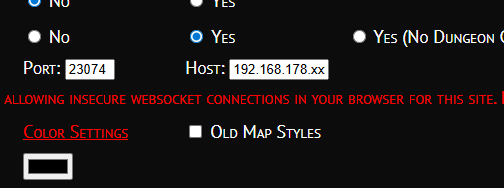
Die Meldung „Using a remote host requires allowing insecure websocket connections in your browser for this site." kann ignoriert werden – die Verbindung funktioniert trotzdem im lokalen Netzwerk.
- Auf Launch Tracker klicken.
- Im Tracker-Fenster sollte kurz darauf die Erfolgsmeldung erscheinen.
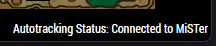
Alles eingerichtet!
Der Dunka Tracker ist jetzt mit deinem MiSTer verbunden. Gegenstände, Zugänge und Standort werden ab sofort automatisch beim Spielen aktualisiert. Viel Spaß beim A Link to the Past Randomizer!